
Criar a loja com o assistente, passo a passo
O assistente que abre no primeiro acesso: logo, cores, letras, cada página da loja, banner, primeiro produto e como receber — em uns dez minutos.
Onde: Aparência → Assistente de criação. Na primeira vez que você entra no painel, ele abre sozinho.
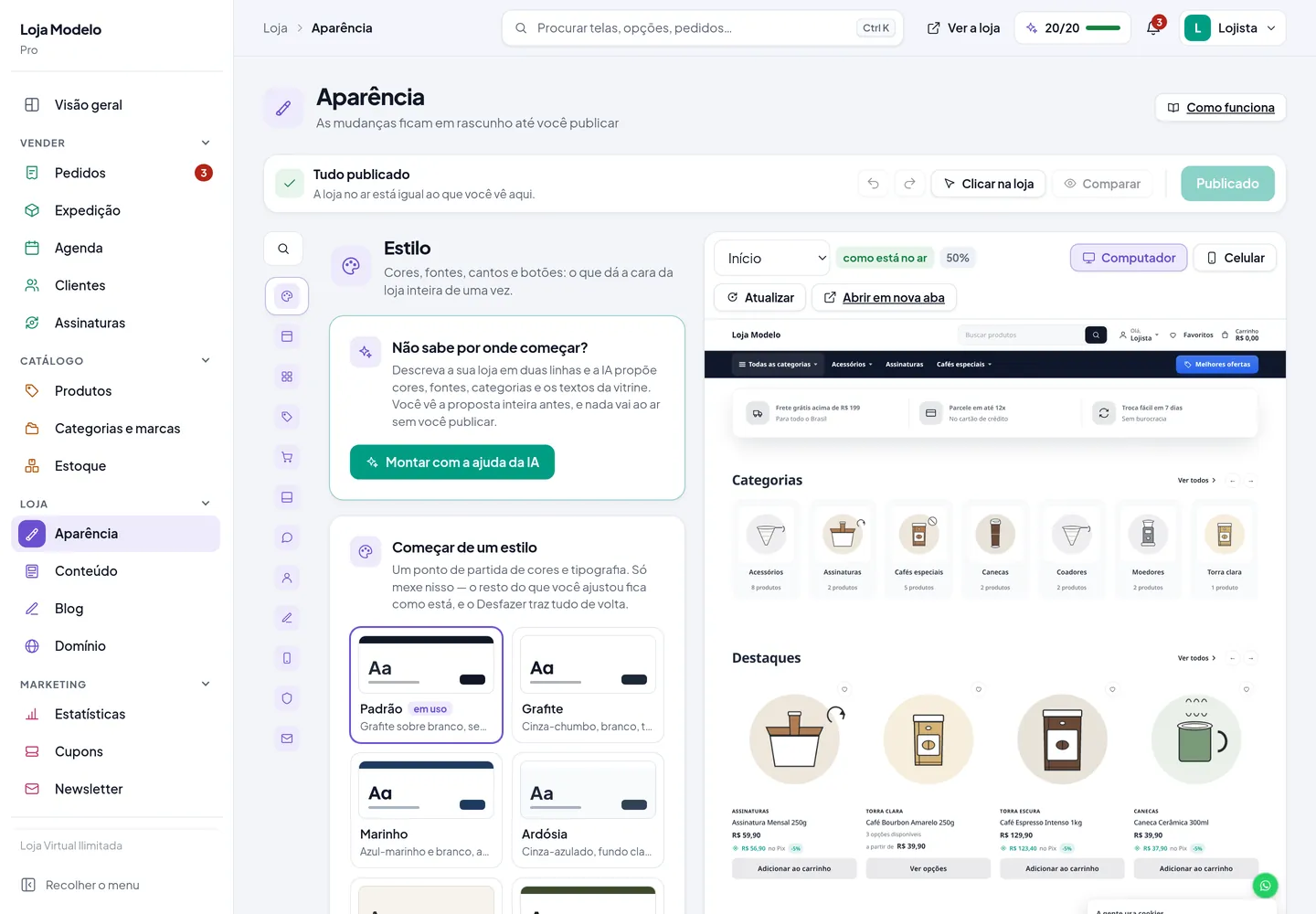
O assistente monta a loja com você em dez passos, um de cada vez, com a loja de verdade ao lado mudando a cada escolha. Em uns dez minutos ela fica com a sua cara, um produto na vitrine e um jeito de receber.
Os passos
- Sua loja — conte em poucas palavras o que você vende e, se quiser, envie o logo. Com a inteligência artificial ligada, Montar minha loja com IA monta a primeira versão: a tela mostra cada etapa enquanto a IA escolhe cores (a do seu logo, se você enviou), letras, cabeçalho e o jeito das páginas, e a loja ao lado já aparece com a cara nova (gasta 2 usos de IA do mês; Desfazer a aparência volta ao que era). A IA é opcional: Prefiro montar sozinho, passo a passo segue direto para os próximos passos. E a plataforma indica os recursos que combinam com o seu negócio: o Monte seu PC para quem vende computador, a entrega agendada por dia e horário para floricultura e doceria, a agenda de atendimentos para estética e serviços com hora marcada, a venda por assinatura para clubes e recorrência, e outros. Com a IA, ela escolhe e explica o porquê; sem ela, a indicação sai pelas palavras que você escreveu, sem gastar nada.
- Dados da loja (opcional) — nome, CNPJ ou CPF, telefone ou WhatsApp, e-mail de contato e endereço. Aparecem no rodapé e na página de contato, e o CEP é de onde o frete é calculado — digitado o CEP, a rua, o bairro, a cidade e a UF vêm sozinhos. Com telefone ou e-mail, a central de atendimento aparece no topo da loja (um celular com DDD vira também o WhatsApp); desmarque a caixa se não quiser. Salvam sozinhos enquanto você digita; dá para completar depois em Configurações.
- Cores, letras e botões — o logo (se o logo tiver cor, o assistente mostra as cores dele para você usar como principal), as cores, a letra dos títulos e a do texto, os títulos das seções (alinhamento e maiúsculas) e os botões: o estilo, a cor, a cor do texto, os cantos, o tamanho e as maiúsculas. Dá também para começar de um estilo pronto.
- Topo e rodapé — em Ver e mudar, escolha a parte: a loja ao lado vai até ela, e as opções que aparecem são as dela.
- Topo: a faixa de aviso acima do cabeçalho; o modelo do cabeçalho, o estilo dele (Topo reto ou em caixa: reto, de ponta a ponta, ou num cartão solto das bordas, que leva junto a barra de categorias), o cabeçalho fixo ao rolar, o tamanho do logo e as cores; a busca e a central de atendimento; a barra de categorias, com as cores, o botão “Todas as categorias” e o botão de destaque; as frases passando; os benefícios da loja (como “Frete grátis” e “Compra segura”) e onde eles aparecem; e, no celular, o menu e o menu fixo embaixo.
- Rodapé: o modelo, a marca (o logo ou o nome — enviado um logo no assistente, o rodapé já passa a usá-lo), o tom e as cores, uma linha sobre a loja, as redes sociais, o WhatsApp (o número, o botão flutuante e o atendimento com IA), o cadastro de e-mail, as formas de pagamento, o selo de compra segura e o aviso de cookies. O endereço, o CNPJ ou CPF, o telefone e o e-mail do rodapé vêm sozinhos dos dados da loja.
- Vitrine e produto — em Vitrine: quantos produtos por linha no computador e no celular, o formato e o fundo da foto, o desenho do cartão, os filtros, os favoritos, o botão de cada produto (se aparece, onde fica, o estilo e o texto) e o preço no Pix, com o desconto, e o parcelamento. Em Página do produto: o lado das fotos, como as informações se organizam, as abas, o botão de comprar e o “Comprar agora”, o simulador de frete, a barra de compra que acompanha a rolagem e onde fica o favoritar.
- Carrinho, checkout e conta — se o topo da loja diz Carrinho ou Sacola, o carrinho lateral que abre ao adicionar, o visual do carrinho e do fechamento do pedido, e a tela de entrar, o menu e a cor do item escolhido na área do cliente. Para você ver o carrinho cheio, um produto (o seu ou um de exemplo) já entra nele.
- Primeiro produto — foto, nome, preço, categoria e alguns detalhes. A categoria (uma que já existe ou uma nova, criada na hora) é o que põe o produto na barra de categorias do topo da loja. O botão Escrever com IA faz a descrição a partir dos detalhes. Se a loja vende atendimento com hora marcada, marque que o produto é um atendimento e escolha a duração.
- Banner — o banner do topo da página inicial. Ele já vem com o nome da loja e o que ela vende; a IA pode escrever o título, a frase e o botão (1 uso de IA). Sem imagem, sai na cor principal da loja; com imagem — uma para computador e, se quiser, outra para celular —, o texto vai por cima. Se a página inicial não tinha o lugar do banner, o assistente põe.
- Pagamento e entrega — o mínimo para vender hoje: o Pix com a sua chave (você confere o pagamento antes de enviar), um frete fixo e a retirada na loja. Ali mesmo, sem sair do assistente, dá para conectar a sua conta do Mercado Pago, do PagBank ou do Asaas (Pix e cartão confirmados sozinhos), ligar um serviço de frete calculado pelo CEP e marcar os fretes dele que o cliente pode escolher (o Correios sem contrato não pede conta: é ligar e marcar o PAC e o SEDEX; o Melhor Envio e os Correios com contrato pedem a sua conta) e testar o frete com o CEP de um cliente.
- Pronto — publique a aparência e veja a loja. Ali também, opcional, você conecta o Instagram, o Facebook e o TikTok da loja para criar posts a partir dos produtos: a autorização abre em outra aba, na página da própria rede, e a conta aparece ao voltar.
Os produtos de exemplo
Loja sem produto não tem vitrine para mostrar. Por isso, ao abrir o assistente numa loja vazia, entram três produtos de exemplo, com foto neutra e o nome dizendo o que são — é com eles que você vê a vitrine e a página do produto enquanto escolhe o jeito delas. Só você (e quem cuida da loja) os vê: o cliente nunca os encontra, nem na loja, nem na busca, nem no Google. Eles somem sozinhos quando você publica o primeiro produto de verdade, pelo assistente ou pelo cadastro de produtos — não precisa apagar nada.
O que vai ao ar e quando
As escolhas de aparência (cores, letras, logo, cabeçalho e o jeito de cada página) vão para o rascunho, como na Aparência: a loja no ar só muda quando você clica em Publicar a aparência, no último passo, ou em Publicar na Aparência. Os dados da loja, o banner, o produto, o Pix e a entrega entram na loja assim que salvos no passo deles.
Fechar e voltar
Fechar e continuar depois, no alto, guarda o passo em que você estava. Para voltar, use o botão Assistente de criação no alto da Aparência ou o cartão da tela de boas-vindas: ele abre de novo, com o que você já escolheu. Qualquer passo pode ser pulado, e a lista à esquerda leva direto a qualquer um deles.
O ajuste fino — todas as outras opções de cada parte da loja — continua na Aparência. O assistente mostra só as escolhas que mais mudam a cara da loja.
Obrigado. É assim que a gente decide o que reescrever.
Conta o que faltou: manda uma mensagem e a resposta vira artigo.