
Os seis passos para abrir a sua loja
A tela Primeiros passos, explicada passo a passo — e por que a ordem importa.
Enquanto a sua loja não termina os primeiros passos, o menu mostra Primeiros passos logo abaixo da Visão geral, com quantos já foram feitos (por exemplo, 2/6). A tela destaca a próxima etapa, com um botão que leva direto ao lugar certo, e lista as outras embaixo, cada uma com o seu botão. Terminou os seis, o item some do menu.
Se você criou a loja contando o que vende no cadastro, a IA já montou a primeira versão: produtos de exemplo, cores e textos. A Visão geral abre com o bloco A sua loja está pronta — a foto do banner, o que a loja já tem e os botões Continuar a configuração e Ver a minha loja. Cada loja é montada só para o negócio de quem a criou: a IA escreve os produtos, cria as fotos e os banners (imagens ilustrativas, para trocar pelas fotos do que você vende) e monta a página inicial com textos próprios — benefícios, “por que comprar aqui” e perguntas frequentes. A loja já nasce no ar: quem abre o endereço vê a vitrine completa. Os produtos dessa primeira versão são exemplos: os clientes os veem, mas o botão diz Em breve e eles não podem ser comprados. Na lista de Produtos eles aparecem com o aviso Exemplo. Quando você edita e salva um exemplo, com o seu preço e a sua foto, ele passa a ser seu e começa a vender; o que não for seu, apague. Eles não saem sozinhos.
Enquanto a loja não termina os passos, a Visão geral mostra também o convite Quer que a nossa equipe monte a sua loja? É de graça. O botão Pedir para a equipe montar abre um chamado já escrito: complete com o seu logo, as cores e alguns produtos, e a equipe cadastra para você revisar.
Cada passo é conferido de verdade na loja: nada aqui se marca à mão. A ordem não é enfeite: cada passo torna o seguinte possível.
1. Cadastre o seu primeiro produto
Onde: Produtos.
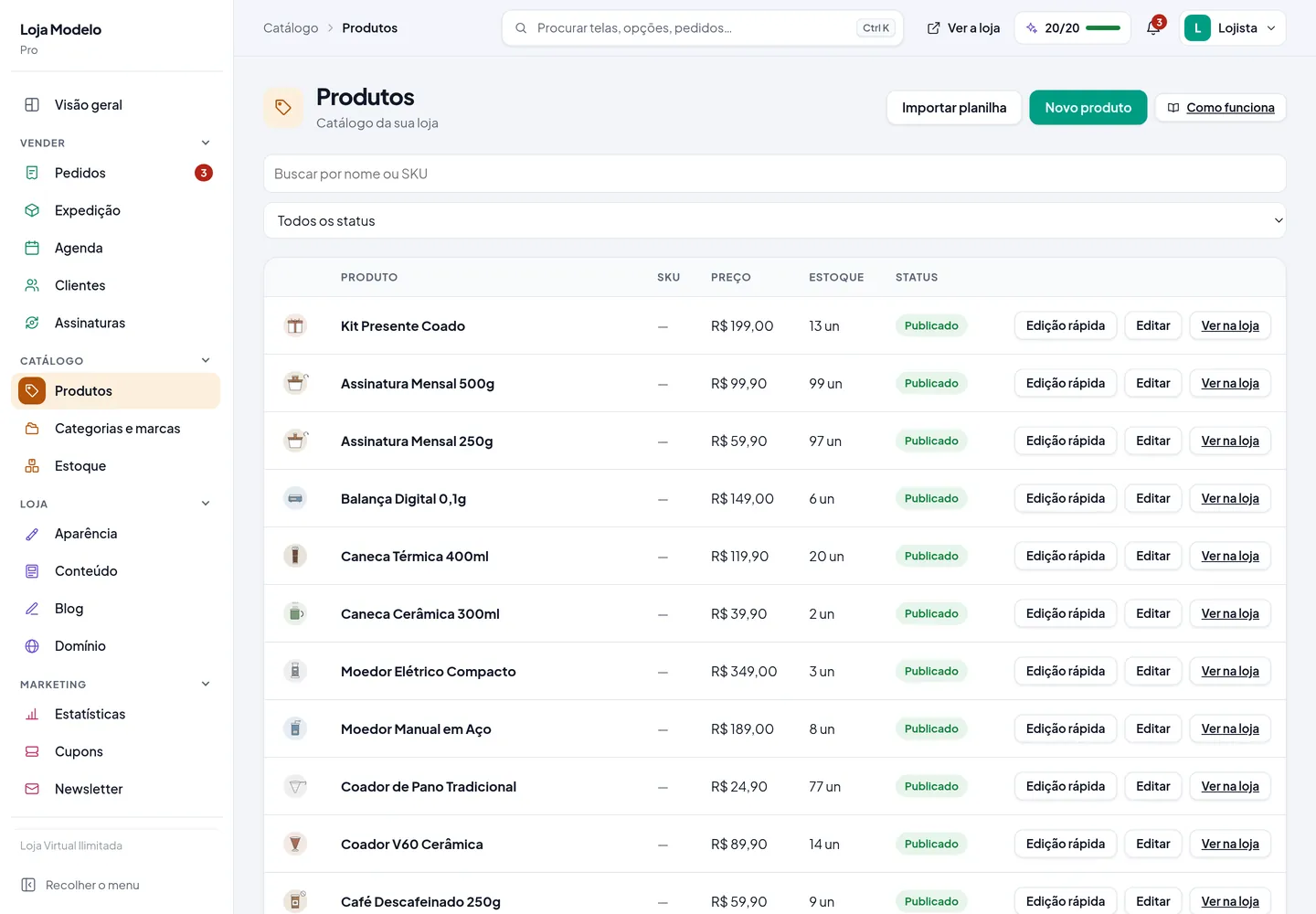
Os produtos que vieram com a loja são exemplos. Cadastre o que você vende de verdade: nome, foto e preço bastam para começar; o resto você completa quando quiser. Se você já vende em outro lugar, não digite tudo de novo: em Produtos → Importar, a loja lê uma planilha e traz o catálogo inteiro, inclusive fotos por link.
O passo se marca com o primeiro produto seu publicado.
2. Escolha como receber
Onde: Pagamentos.
É o único passo sem o qual a loja não vende nada. Você não precisa de conta em gateway nenhum para começar: Pix ou transferência e pagar na entrega ligam na hora, com a sua chave Pix digitada ali. Cartão e boleto automáticos ficam no cartão de baixo da mesma tela e dependem de conta aprovada no provedor, o que costuma levar alguns dias. Comece pelo Pix e ligue o resto quando a conta sair.
O passo se marca com a primeira forma de pagamento ligada.
3. Configure a entrega
Onde: Entrega.
Informe o CEP de onde os pedidos saem: é dele que sai o cálculo do frete, e os Correios (PAC e SEDEX) passam a ser cotados sozinhos. Sem frete calculado, o cliente monta o carrinho, chega no fim e desiste. Você pode começar simples — uma faixa de preço fixo para a sua cidade — e ligar transportadora depois. A tela tem um teste de CEP: digite um CEP e ela mostra exatamente o que o cliente veria.
O passo se marca quando há uma forma de entrega funcionando.
4. Deixe a loja com a sua cara
Onde: Aparência.
Suba o seu logo em Aparência → Cabeçalho e logo (um PNG com fundo transparente fica bem sobre qualquer cor) ou escolha as cores em Aparência → Cores e estilos prontos: a cor principal pinta botões, links e selos de uma vez, e Começar de um estilo dá dez combinações prontas. Qualquer um dos dois já tira a cara de modelo.
O passo se marca quando há um logo ou quando as cores saem do padrão da plataforma.
5. Publique a loja
Onde: Configurações.
Até aqui só você enxerga a loja: quem abrir o endereço vê um aviso de que ela ainda não está pronta. Publicar tira esse cadeado. Deixe para depois do pagamento e da entrega de propósito: loja publicada sem frete ou sem pagamento recebe visita e não recebe pedido, e a primeira impressão você só dá uma vez.
6. Escolha o seu plano
Onde: Ajuda e cobrança.
Os dias grátis valem para tudo. Para a loja continuar vendendo depois deles, sem interrupção, escolha o plano em Ajuda e cobrança → Plano e cobrança e pague a primeira mensalidade (o Pix chega também por e-mail perto do fim do teste). O passo se marca com a primeira cobrança paga.
E o domínio próprio?
A loja já nasce com um endereço da plataforma e funciona com ele. Um endereço seu — sualoja.com.br — é passo de depois, em Domínio: a tela mostra o que configurar onde você comprou o domínio e confere sozinha; o cadeado de segurança sai sem você fazer nada.
Obrigado. É assim que a gente decide o que reescrever.
Conta o que faltou: manda uma mensagem e a resposta vira artigo.