
Configurações: os dados que aparecem em tudo
Identificação, endereço de origem, publicar a loja, aparecer no Google e baixar os seus dados.
Onde: Configurações.
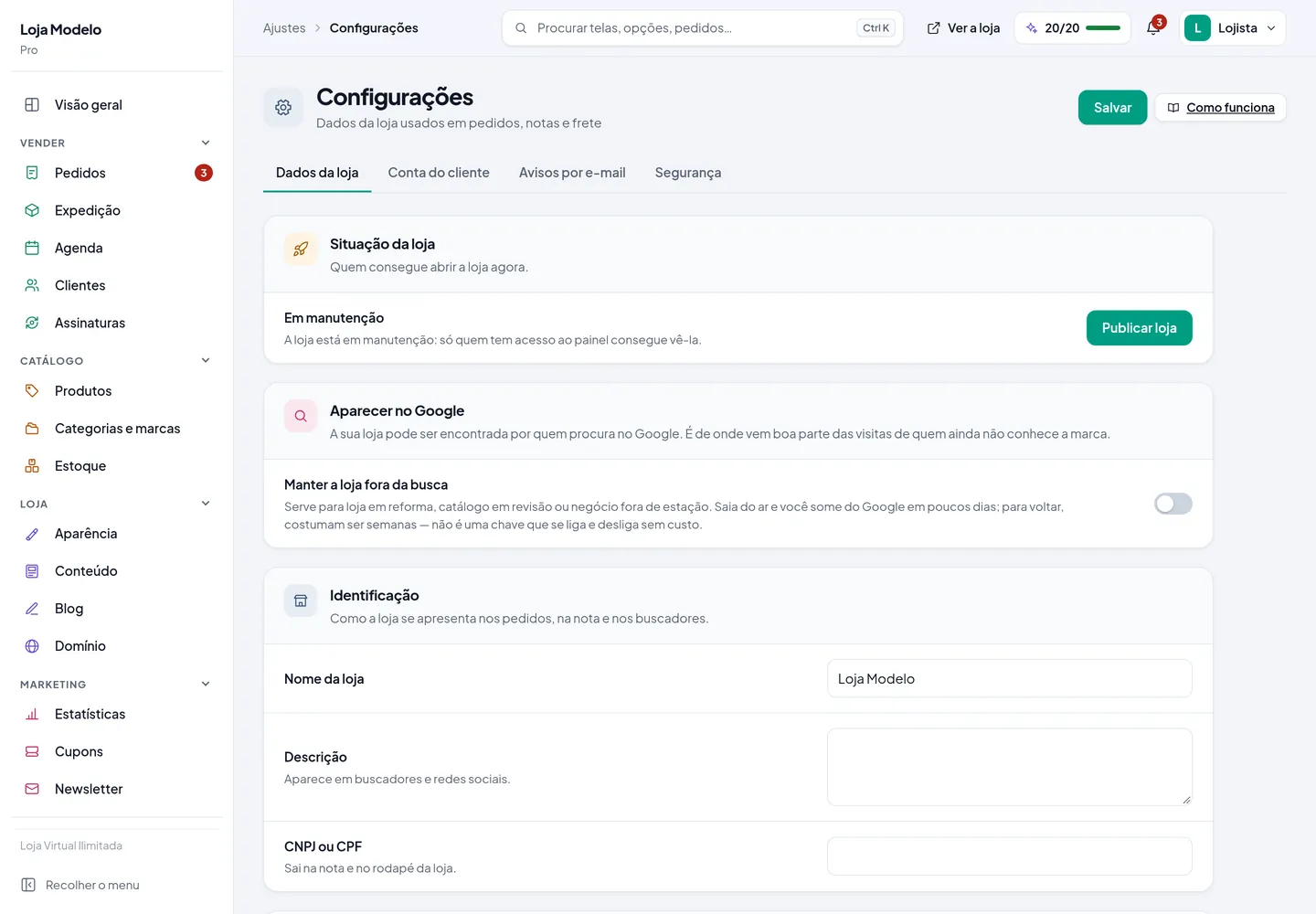
São os dados que a loja usa em pedidos, notas, frete e rodapé. Preencher tudo leva dez minutos e evita vários problemas depois.
A tela é uma lista de linhas: à esquerda, o nome de cada ajuste e o que ele decide; à direita, o campo ou a chave. Enquanto houver alteração não salva, uma barra acompanha a rolagem no pé da tela, com Descartar e Salvar — nada do que você digitou vale na loja antes de salvar. Publicar a loja e sumir do Google são exceção: valem no clique.
Situação da loja
É aqui que a loja é publicada. Enquanto não estiver publicada, quem abrir o endereço vê um aviso de que ela ainda não está pronta.
Enquanto a loja estiver em manutenção, uma faixa no alto de todas as telas do painel lembra disso, com o botão Tirar da manutenção: um clique, confirma, e a loja fica no ar sem precisar vir até aqui.
Se você tentar publicar sem nenhum produto no ar, a tela avisa — loja publicada e vazia é pior que loja fechada.
Aqui também fica Aparecer no Google. Deixe desligado enquanto monta, e ligue quando abrir: buscador que visita uma loja em construção pode demorar semanas para voltar.
Identificação
- Nome da loja — aparece no cabeçalho, nos e-mails e na aba do navegador.
- Descrição — aparece em buscadores e redes sociais. É o texto que acompanha o link quando alguém compartilha a sua loja. Uma frase que diga o que você vende e para quem.
- CNPJ ou CPF — vai para a nota e para o rodapé.
- E-mail — é para onde vêm os avisos de venda, e é o endereço que responde quando o cliente responde um e-mail da loja. Use um que você lê.
- Telefone ou WhatsApp.
Endereço de origem
Usado para calcular o frete. Sem o CEP aqui, nenhuma transportadora cota — é a segunda causa mais comum de “o frete não aparece”.
Digite o CEP e a cidade e a UF se preenchem sozinhas; a rua também, se o campo estiver vazio — confira e complete com o número. Preencha o endereço de onde as encomendas saem de verdade. Se você despacha de um lugar e atende noutro, o que vale para o frete é de onde a caixa sai.
Conta do cliente
Define se comprar exige criar conta ou se o visitante pode comprar sem uma. Exigir conta reduz venda. O caminho que costuma render mais é permitir a compra como visitante: a tela de obrigado já oferece a conta a quem comprou sem uma — o cliente cria uma senha, o pedido entra nela e o endereço fica guardado para a próxima compra.
Loja exclusiva
Para quem vende só para clientes cadastrados — atacado, revenda, distribuidora. São três chaves, e cada uma vale sozinha:
- Aprovar cada cadastro novo — quem se cadastra fica esperando você aprovar, em Clientes. Você recebe um e-mail a cada cadastro novo, e o cliente recebe outro quando é aprovado. Quem já era cliente quando você ligou continua aprovado.
- Mostrar o preço só para clientes — os visitantes veem os produtos, mas sem preço e sem o botão de comprar, com “Entre para ver o preço”. Com a aprovação ligada, só o cliente aprovado vê; quem espera vê “Cadastro em análise”.
- Abrir a loja só para clientes — quem não entrou com a conta vai direto para a tela de entrar e se cadastrar. Continuam abertas as páginas de contato, trocas e privacidade. A loja sai do Google.
Com o preço escondido, a busca, o atendimento por IA, a newsletter e o cartão de compartilhamento também saem sem preço, e o catálogo de produtos para o Google deixa de ser publicado.
Avisos por e-mail
Quais e-mails você quer receber: venda nova, estoque baixo, recado de cliente. Vale ligar o de venda nova — é o que faz você olhar o painel no mesmo dia. O link dele abre o pedido direto no painel.
No bloco seguinte, os que o cliente recebe: pedido confirmado, aguardando pagamento, concluído, cancelado, reembolso e recado no pedido. Todos levam um botão para ele acompanhar o pedido, mesmo sem conta; o de Pix esperando pagamento traz a chave e o valor logo no topo, e o de pagamento recusado, um botão para pagar de novo.
O logo dos e-mails é o da Aparência, a menos que você envie um só para e-mail. E quando o cliente aperta “responder”, a resposta vai para o e-mail de remetente desta tela, em todos os e-mails.
Seus dados
No fim da aba Loja, Gerar exportação monta um arquivo .zip com três planilhas: produtos, pedidos e compradores. Leva alguns instantes; a tela avisa quando fica pronto e aparece o botão Baixar. O arquivo fica disponível por 7 dias e some sozinho — são dados pessoais dos seus clientes, e cópia esquecida não é bom negócio.
Só o dono da loja vê este bloco: a Equipe não exporta a lista de compradores.
Segurança
Onde fica o segundo fator. Veja Entrar, sair e recuperar a senha.
Obrigado. É assim que a gente decide o que reescrever.
Conta o que faltou: manda uma mensagem e a resposta vira artigo.