
Expedição: despachar, rastrear e imprimir etiqueta
A fila do que está pago e não saiu, com rastreio e impressão em lote.
Onde: Expedição.
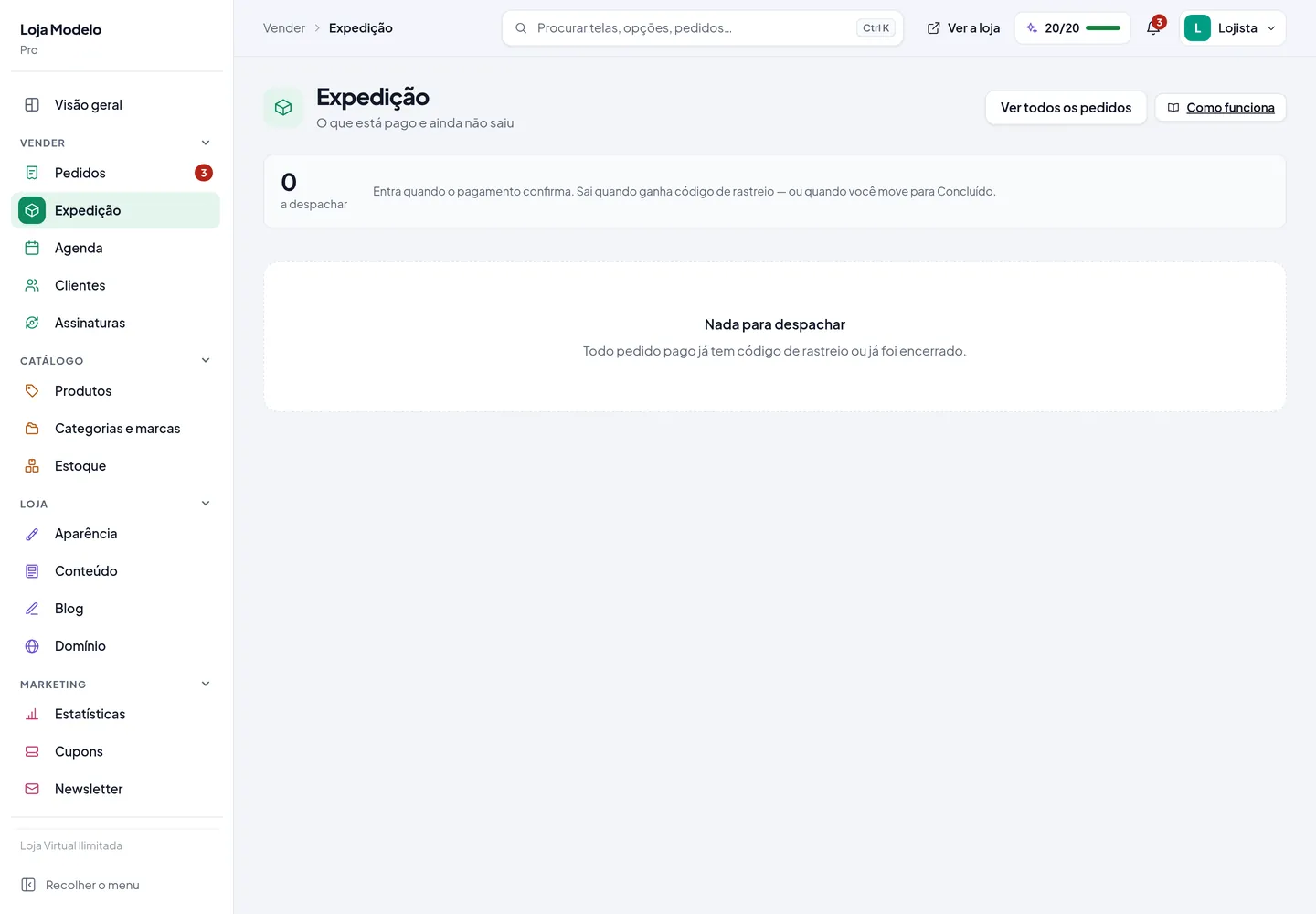
Pedidos mostra tudo; Expedição mostra só o que está pago e ainda não saiu. É a tela do dia de despachar, e ela fica vazia quando não há nada a fazer — “Todo pedido pago já tem código de rastreio ou já foi encerrado.”
Agrupado por transportadora
A fila vem agrupada pela forma de envio que o cliente escolheu. Faz diferença na prática: você resolve todos os SEDEX de uma vez, depois todas as retiradas, em vez de pular de um tipo para outro a cada pedido.
Rastreio
Preencha o código de rastreio na linha do pedido. Ao salvar, o cliente recebe um e-mail com o código e o link para acompanhar, e o pedido passa a mostrar o rastreio na área Minha conta dele.
Dá para preencher vários e avisar os clientes por e-mail de uma vez. É o que transforma a tarefa de “mandar 30 e-mails” em um clique.
Existe também uma página pública de rastreio, em /rastrear-pedido: o cliente informa o número do pedido e o e-mail, sem precisar de conta.
Impressão em lote
Marque os pedidos e imprima tudo de uma vez, um por página:
- Etiquetas — 100 × 150 mm, no tamanho da impressora térmica, com código de barras.
- Declarações — Declaração de Conteúdo no modelo dos Correios, em A4. É o documento que eles pedem para postagem sem nota fiscal.
- Separação — a lista do que vai em cada caixa, para quem monta os pedidos.
A lista de separação é a que mais economiza erro: ela traz também a mensagem do cartão e as personalizações, então quem embala não precisa abrir o painel.
Mover em lote
O botão Mover para… muda a etapa de vários pedidos de uma vez — por exemplo, passar tudo que foi postado hoje para “Enviado”. Cada mudança avisa o cliente, se aquela etapa estiver configurada para avisar.
Obrigado. É assim que a gente decide o que reescrever.
Conta o que faltou: manda uma mensagem e a resposta vira artigo.