
Newsletter: a lista, os envios e a newsletter automática
Como a lista cresce, como importar contatos, montar uma vitrine de produtos, marcar um envio e deixar a newsletter sair sozinha.
Onde: Newsletter.
A lista de e-mails é o único público que é seu. Seguidor de rede social pertence à rede social — o alcance muda quando eles quiserem. O e-mail chega.
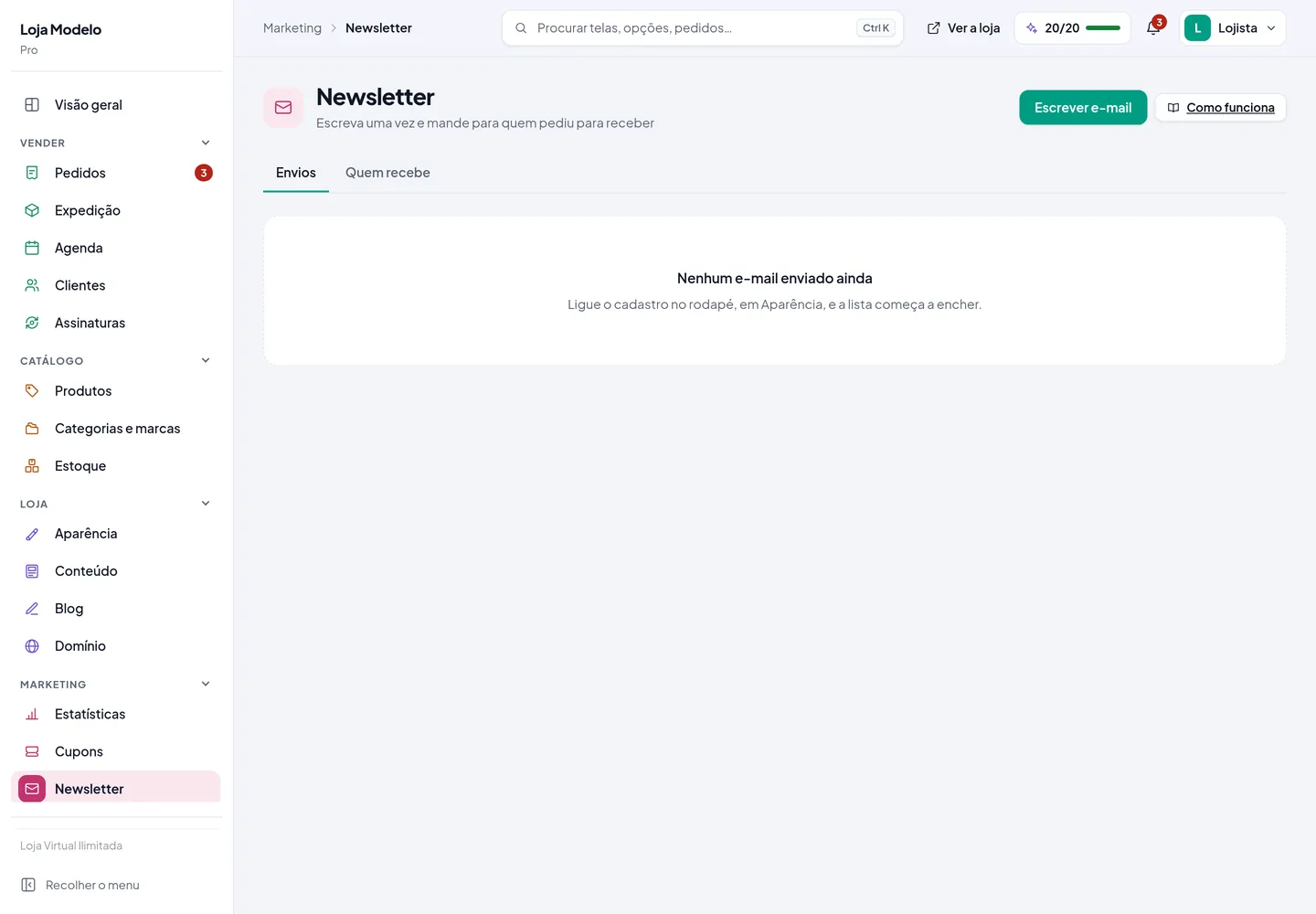
A tela tem três abas: Envios, Automáticos e Quem recebe. No topo das duas primeiras aparece quantos e-mails o seu plano ainda deixa mandar neste mês.
Como a lista cresce
- Cadastro no rodapé, ligado em Aparência → Cadastro de e-mail.
- Cadastro no fim do blog, que aparece sozinho nos artigos.
- Importando uma lista que você já tem — veja abaixo.
Em Quem recebe você vê quem está na lista, quando entrou, por onde e em qual lista está, e pode buscar por parte do e-mail, exportar tudo em CSV e tirar um contato da lista no botão Apagar.
Importar e-mails
Em Quem recebe → Importar e-mails, cole um contato por linha ou abra um arquivo CSV da sua planilha. Serve só o e-mail, “email,nome” ou “Nome <email>”. Dê um nome para a lista — “Clientes da loja física”, “Feira de maio” — e confirme que essas pessoas autorizaram receber e-mails da loja.
- Até 5.000 contatos por vez.
- Quem já está na lista continua onde estava.
- Quem já pediu para sair continua fora, mesmo que o endereço esteja na planilha. Reinscrever essas pessoas é o que a LGPD proíbe e o que faz a loja cair no spam.
Quem se cadastrou pela própria loja fica na lista Cadastros da loja.
Escrever uma newsletter
Em Envios → Nova newsletter, escolha o tipo:
- Vitrine de produtos — o logo da loja em cima, um texto de abertura e uma grade de produtos, dois por linha, cada um com foto, preço e botão. Os produtos podem ser as novidades, os mais vendidos, os que estão em promoção, os de uma categoria ou os que você escolher um por um. Só entram produtos com foto e em estoque. Você escolhe também o título em cima dos produtos, quantos produtos entram (4, 6, 8 ou 12) e o texto do botão de cada um.
- Mensagem — um texto seu, com o logo da loja em cima. Tem o botão de escrever com IA para o rascunho, e o botão Imagem na barra do texto põe uma imagem das imagens da loja onde estiver o cursor, na largura do e-mail.
Ao lado dos campos fica a prévia do e-mail, montada do mesmo jeito que o e-mail sai.
- Assunto — é o que decide se abrem ou não. Seja específico: “Chegou a coleção de inverno — 20% até domingo” ganha de “Novidades da loja”. O botão Sugerir com IA propõe um assunto.
- Dizer no rodapé por que a pessoa recebe — ligado, o rodapé explica que ela se cadastrou na loja. Desligado, a frase sai; o link de sair da lista fica sempre.
- Para quem — a lista toda ou uma das suas listas.
- Quando — agora, ou numa data e hora marcadas (no horário da loja). O envio marcado aparece como Marcada e pode ser cancelado até começar. Na vitrine marcada, os produtos e preços são os do dia do envio.
- Salvar rascunho — guarda a newsletter sem mandar. Ela aparece na lista de envios como Rascunho; Continuar reabre do jeito que estava, e dali você manda agora, marca uma data ou salva de novo. Apagar tira o rascunho da lista.
- Mandar um teste para — sempre use. Confira no celular antes de mandar para todo mundo: link errado num envio para dois mil e-mails não tem desfazer. O teste não conta na cota do plano.
O envio sai em lotes, pela fila da loja, e o número de entregas sobe sozinho na tela. Todo e-mail sai com o link de sair da lista no rodapé e com o botão “Cancelar inscrição” que o Gmail mostra ao lado do remetente.
Depois de enviada, cada newsletter mostra quantas pessoas abriram e quantas clicaram, com a parte de quem recebeu, e os links mais clicados. Abertura é estimativa — alguns programas de e-mail abrem as imagens sozinhos, outros bloqueiam —; clique é o número firme.
Cada envio mostra a situação: Rascunho, Marcada, Enviando, Enviada, Parou no meio, Não saiu ou Cancelada.
Newsletter automática
Em Automáticos → Novo envio automático você monta uma vitrine de produtos que sai sozinha, para a lista toda ou uma lista. Dê um nome (só você vê) e um assunto. No assunto, {loja} vira o nome da loja e {mes} o mês do envio.
O bloco Quando sai fica logo abaixo do nome:
- Todo dia, no horário escolhido.
- Toda semana, em um ou mais dias: clique nos dias para marcar — segunda e quinta, por exemplo. Pelo menos um fica marcado.
- A cada 15 dias, num dia da semana.
- Todo mês, num dia de 1 a 28 (até o 28 para sair também em fevereiro).
O horário vai de 15 em 15 minutos (9h, 9h15, 9h30…), no horário da loja. Embaixo, a tela mostra a frase de quando sai e as datas dos próximos três envios, para conferir antes de salvar. Para mudar o dia ou a hora de um envio que já existe, clique em Editar nele.
Com as novidades como origem, ligue Só enviar se tiver produto novo: a vitrine mostra só o que entrou desde o último envio, e a semana sem novidade não manda nada — um e-mail repetindo a vitrine da semana passada ensina a lista a ignorar a loja. Quando um envio não sai, a tela diz o porquê. A chave Ligado pausa o envio sem apagar.
Cota do plano
Cada plano manda uma quantidade de e-mails por mês. Conta e-mail, não newsletter: um envio para 800 pessoas gasta 800. Se um envio não couber no que resta, o painel avisa antes de mandar. Se a cota acabar no meio de um envio (por exemplo, porque um envio automático saiu antes), ele para e aparece como Parou no meio, com quantos receberam. A cota volta no primeiro dia do mês.
Com que frequência
Uma vez por mês é o suficiente para a maioria das lojas, e é melhor que uma vez por semana com pouco a dizer. A régua honesta: mande quando você tiver alguma coisa que você gostaria de receber.
O que mandar
- Chegada de coleção ou produto novo.
- Promoção com prazo.
- Um artigo bom do blog.
- Bastidor — quem faz, como faz. Funciona melhor do que parece em produto artesanal.
Regras que evitam dor de cabeça
Não compre lista. Além de ilegal, endereço comprado marca você como spam e derruba a entrega de todos os seus e-mails — inclusive os de pedido.
Deixe o descadastro fácil. Quem quer sair e não consegue marca o e-mail como spam, e isso custa muito mais que um cadastro a menos.
Obrigado. É assim que a gente decide o que reescrever.
Conta o que faltou: manda uma mensagem e a resposta vira artigo.