
A tela de Pedidos e o que fazer em cada situação
Como ler a lista, o que significa cada etapa e onde ficam as ações em lote.
Onde: Pedidos.
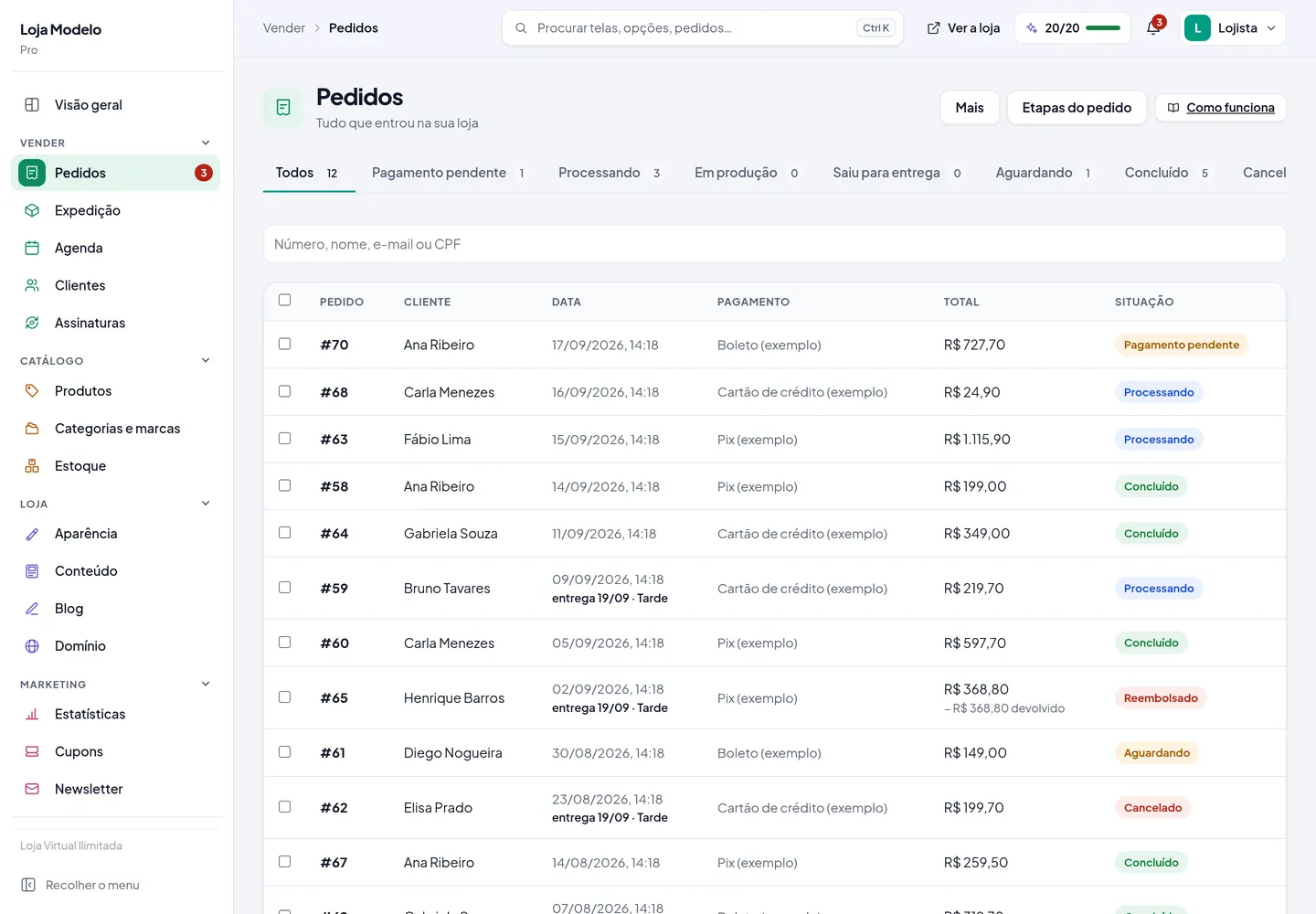
Tudo que entrou na loja, do mais novo para o mais antigo. No alto, uma aba para cada situação, com quantos pedidos há nela: Processando 3 é a sua fila de trabalho, sem precisar contar. A busca acha pelo número do pedido (com ou sem o #), pelo nome, pelo e-mail, pelo telefone ou pelo CPF/CNPJ de quem comprou.
A aba, a busca e a página ficam no endereço da tela. Ao abrir um pedido e clicar em Voltar, a lista está como você deixou — e dá para guardar nos favoritos a lista de Processando, por exemplo. Os avisos de Hoje na sua loja abrem a lista já filtrada.
Em cada linha: o número (clique para abrir; com Ctrl, abre numa aba nova), quem comprou, a data da compra, como pagou, o total e a situação. Quando o pedido tem entrega agendada, a data da entrega aparece embaixo da data da compra. Quando parte do valor foi devolvida, o total mostra quanto.
As situações que já vêm prontas
- Pagamento pendente — o pedido existe, o dinheiro não entrou. É o estado normal de quem escolheu Pix ou boleto e ainda não pagou.
- Aguardando — o pagamento depende da sua confirmação, como uma transferência ou um depósito. Confira e mude para Processando.
- Processando — pago. É a sua fila de trabalho.
- Concluído — entregue e encerrado.
- Cancelado — não vai acontecer.
- Reembolsado — o dinheiro voltou por inteiro.
- Malsucedido — o meio de pagamento recusou. Quem marca é ele, não você.
Você pode criar as suas próprias etapas entre essas — veja Etapas do pedido.
O que fazer, em cada uma
Pagamento pendente e Aguardando
Se for Pix ou transferência, confira o extrato e marque como pago. Se estiver parado há dias, vale uma mensagem: metade some por esquecimento, não por desistência. O botão Falar com o cliente, dentro do pedido, manda um e-mail direto.
Processando
Produza, embale, despache. A tela Expedição existe justamente para esta fila, com impressão e rastreio em lote.
Concluído
Nada a fazer. Vale marcar de verdade, e não deixar tudo em “processando”: é isso que faz os números de Estatísticas ficarem certos e o cliente parar de achar que o pedido sumiu.
Ações em lote
Marque os pedidos com a caixinha (há também Marcar todos os pedidos desta página) e imprima de uma vez:
- Etiquetas — 100 × 150 mm, para impressora térmica, com código de barras.
- Declarações de conteúdo — no modelo dos Correios, A4.
- Folhas de separação — a lista do que vai em cada caixa.
A marcação vale para a página que está na tela: trocar de aba, de página ou buscar desmarca tudo, para nada ir para a impressão sem você ver.
No celular
Cada pedido ocupa três linhas: o número e o cliente, com a situação ao lado; o total e a forma de pagamento; a data. Etapas do pedido e os pedidos de exemplo ficam no botão Mais.
Pedidos de exemplo
Enquanto não houver venda nenhuma, a tela oferece Criar pedidos de exemplo — doze pedidos fictícios, com clientes que repetem a compra, para você treinar a operação e ver como as telas ficam com conteúdo dentro.
Apague antes de abrir a loja. O botão de apagar remove só os de exemplo e mantém os de verdade. Histórico de mentira estraga o faturamento do primeiro mês e faz você decidir em cima de venda que nunca existiu.
Obrigado. É assim que a gente decide o que reescrever.
Conta o que faltou: manda uma mensagem e a resposta vira artigo.