
Dentro de um pedido: rastreio, recado e impressão
O que a tela do pedido mostra e as três ações que você mais vai usar.
Clique num pedido da lista para abri-lo. À esquerda fica o que se lê; à direita, o que se faz. Quando o pedido tem entrega agendada, a data e o período aparecem numa faixa no alto, antes de tudo. Voltar leva para a lista do jeito que ela estava.
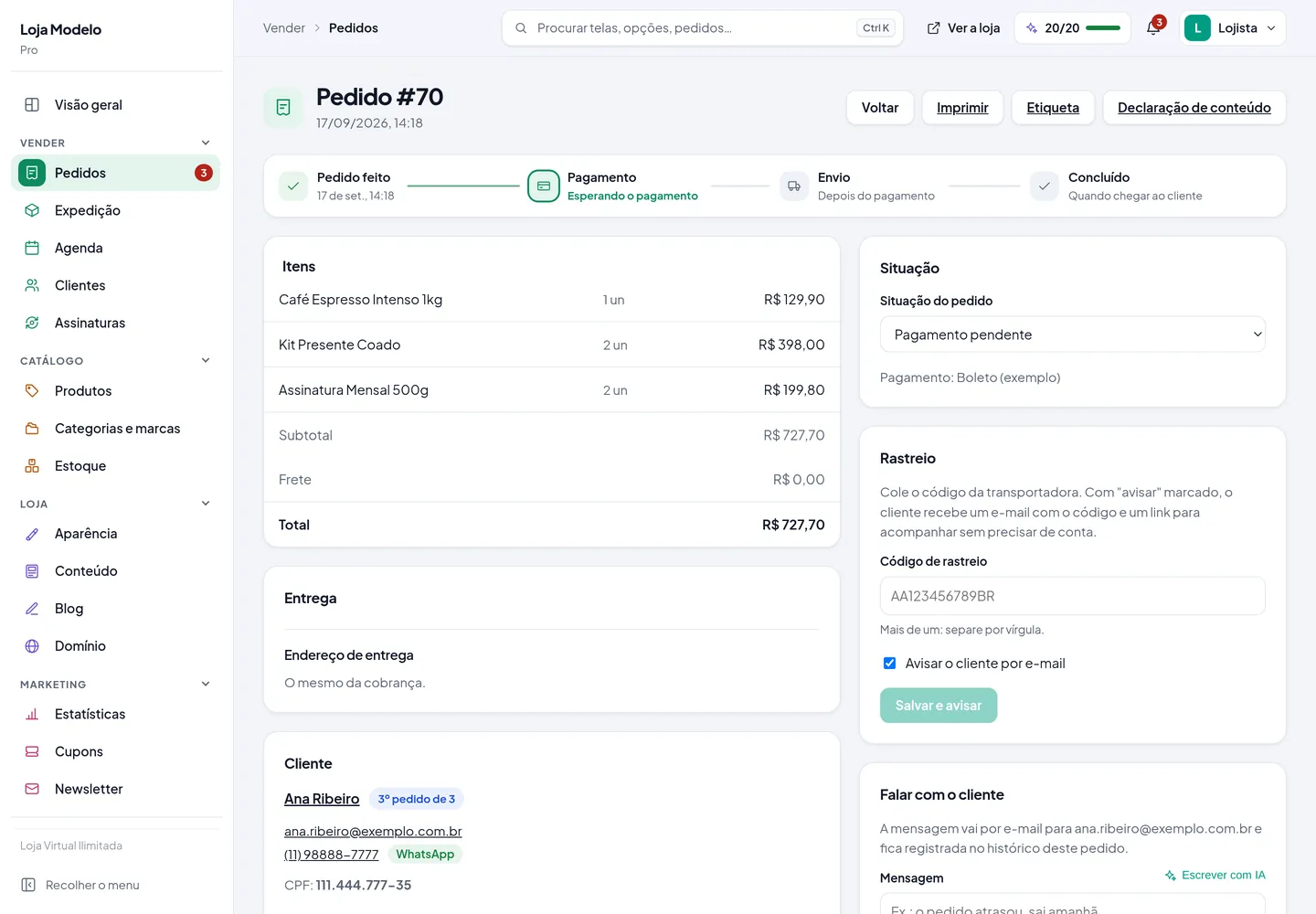
O que ela mostra
- Onde o pedido está, numa linha no alto: Pedido feito → Pagamento → Envio → Concluído. A etapa que falta vem destacada e diz o que é — “Esperando o pagamento”, “Falta enviar”, ou o código de rastreio quando já saiu. Pedido cancelado, reembolsado ou recusado mostra só a situação, porque não há próxima etapa.
- Os itens, com quantidade, preço e as personalizações que o cliente preencheu — o nome bordado, a mensagem do cartão, o sabor escolhido.
- Entrega — a data e o período, quem recebe e o telefone dessa pessoa (com o botão do WhatsApp), a forma de envio e o endereço de entrega. Quando o endereço é o mesmo da cobrança, a tela diz apenas “O mesmo da cobrança”.
- Cliente — o nome, que abre a ficha dele em Clientes; que pedido dele é este (“Primeiro pedido”, “3º pedido de 5”); o e-mail, o telefone com o botão do WhatsApp, o CPF ou CNPJ para a nota, o endereço de cobrança e o que mais ele respondeu no checkout.
- Observação do cliente, quando houver — “não incluir a nota na caixa”, “entregar depois das 14h”.
- Histórico — o que aconteceu com o pedido, com data e quem fez: o sistema ou alguém da equipe. Os e-mails dizem para quem foram: “enviado ao cliente” ou “enviado à loja”.
No celular, a tela vira uma coluna, na ordem de uso: itens, situação, entrega, cliente, rastreio, falar com o cliente, histórico e reembolso.
Mudar a situação e avisar
À direita, no cartão Situação, fica a Situação do pedido. “Rascunho” e “Malsucedido” não aparecem para escolher: um é o carrinho que ainda não virou pedido, e o outro quem marca é o meio de pagamento. Logo abaixo, no cartão Rastreio, ficam o código (mais de um, separados por vírgula) e a chavinha Avisar o cliente por e-mail.
Escolher outra situação não grava na hora. A tela diz antes o que vai acontecer — o e-mail de pedido concluído que o cliente recebe, o estoque que volta num cancelamento, o reembolso que fica registrado ao marcar Reembolsado — e a mudança só vale quando você clica em Mudar para…. Desfazer volta atrás sem mexer em nada.
O botão diz Salvar e avisar quando o aviso está ligado. Se o e-mail não sair, a tela é honesta e diz — “O e-mail não saiu” — em vez de fingir que deu certo.
Falar com o cliente
O cartão Falar com o cliente manda um e-mail a partir do pedido, sem sair do painel e sem copiar endereço. Fica no histórico, então quem atender depois vê o que já foi dito.
Escreva do seu jeito, mesmo em tópicos: há um botão que pede à inteligência artificial para arrumar as palavras. O texto continua sendo o seu — ela só ajeita a forma.
Reembolso
O cartão Reembolso fica por último, à direita, com os reembolsos já feitos e quanto ainda dá para devolver. Para devolver, clique em Registrar reembolso e preencha:
- Valor a devolver — com vírgula nos centavos: 49,90. Para devolver tudo, o botão Preencher com tudo o que resta põe o valor no campo; em branco, nada é devolvido. Serve tanto para devolução total quanto para um abatimento por atraso.
- Motivo — fica no histórico do pedido. Vale preencher: daqui a três meses, ninguém lembra.
- Devolver os itens ao estoque — marque quando o produto voltou fisicamente. Não marque quando ele foi perdido ou danificado.
Confira e clique em Confirmar reembolso. Quando o pedido já foi reembolsado por inteiro, a tela avisa e não deixa reembolsar de novo.
Uma nota importante: registrar o reembolso aqui não move o dinheiro sozinho se o pagamento foi Pix na mão — nesse caso, faça a devolução pelo seu banco e registre aqui para o histórico e para os números ficarem certos.
Imprimir
Da tela do pedido saem a etiqueta 100 × 150 mm, a Declaração de Conteúdo e a folha de separação — os mesmos documentos que dá para tirar em lote na tela de Pedidos.
Obrigado. É assim que a gente decide o que reescrever.
Conta o que faltou: manda uma mensagem e a resposta vira artigo.